17.9万 km
都市から旅程まで、行った場所がひと目でわかる
訪れた都市と滞在の長さを地図に表示。タップすると全画面の地図で、行動範囲と移動ルートを振り返れます。
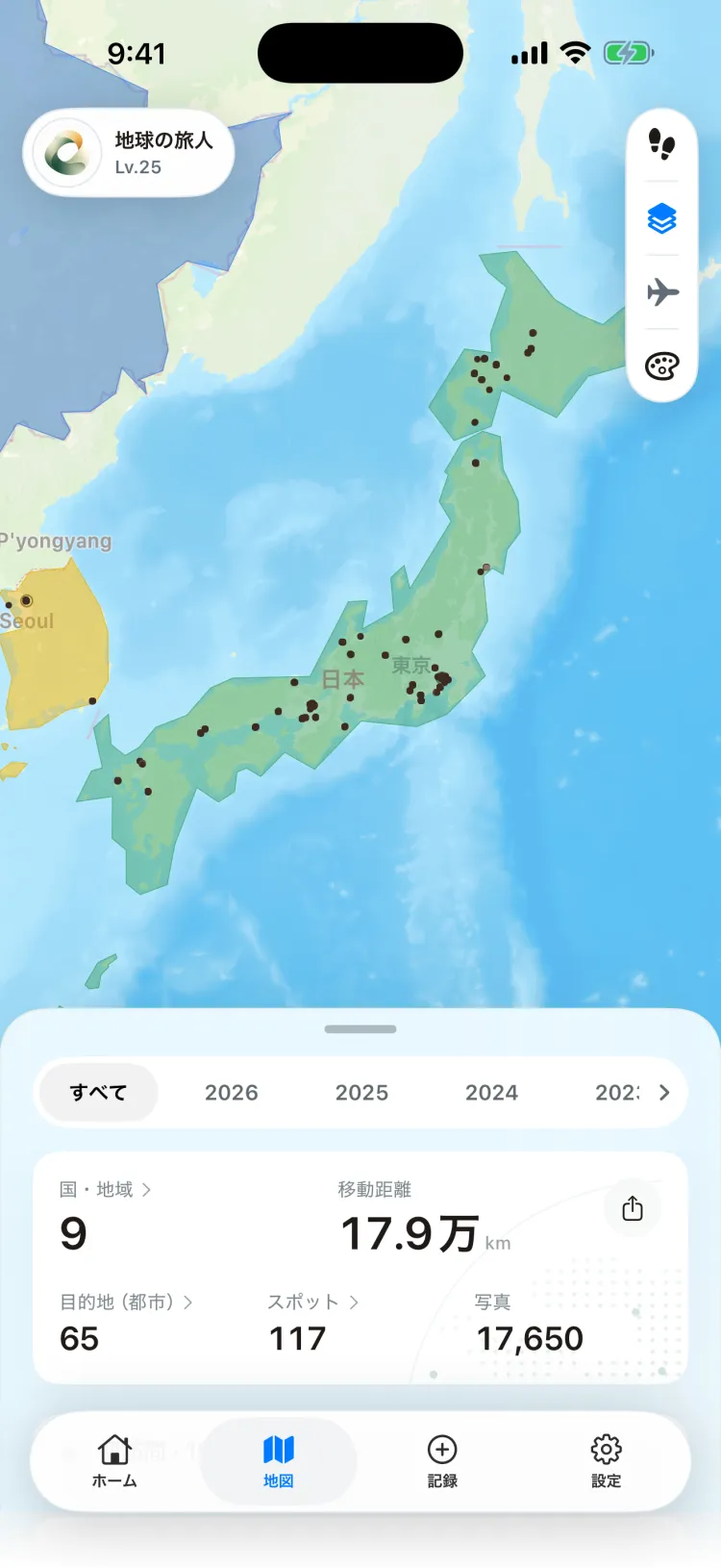
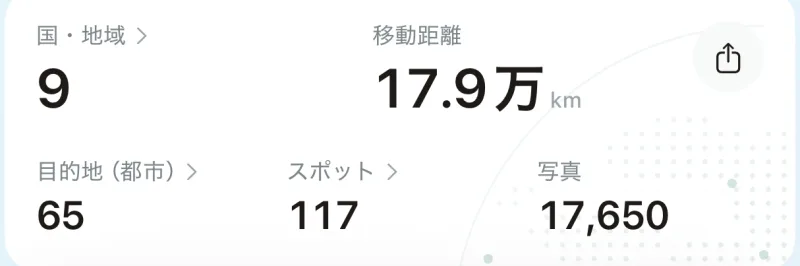
写真へのアクセスを許可すると、C Journeyが撮影日時と位置情報を読み取り、旅の地図・スポットの記録・実績を自動で作成します。手作業の記録は不要。行った場所は写真が教えてくれます。
表示の数値はサンプルです。
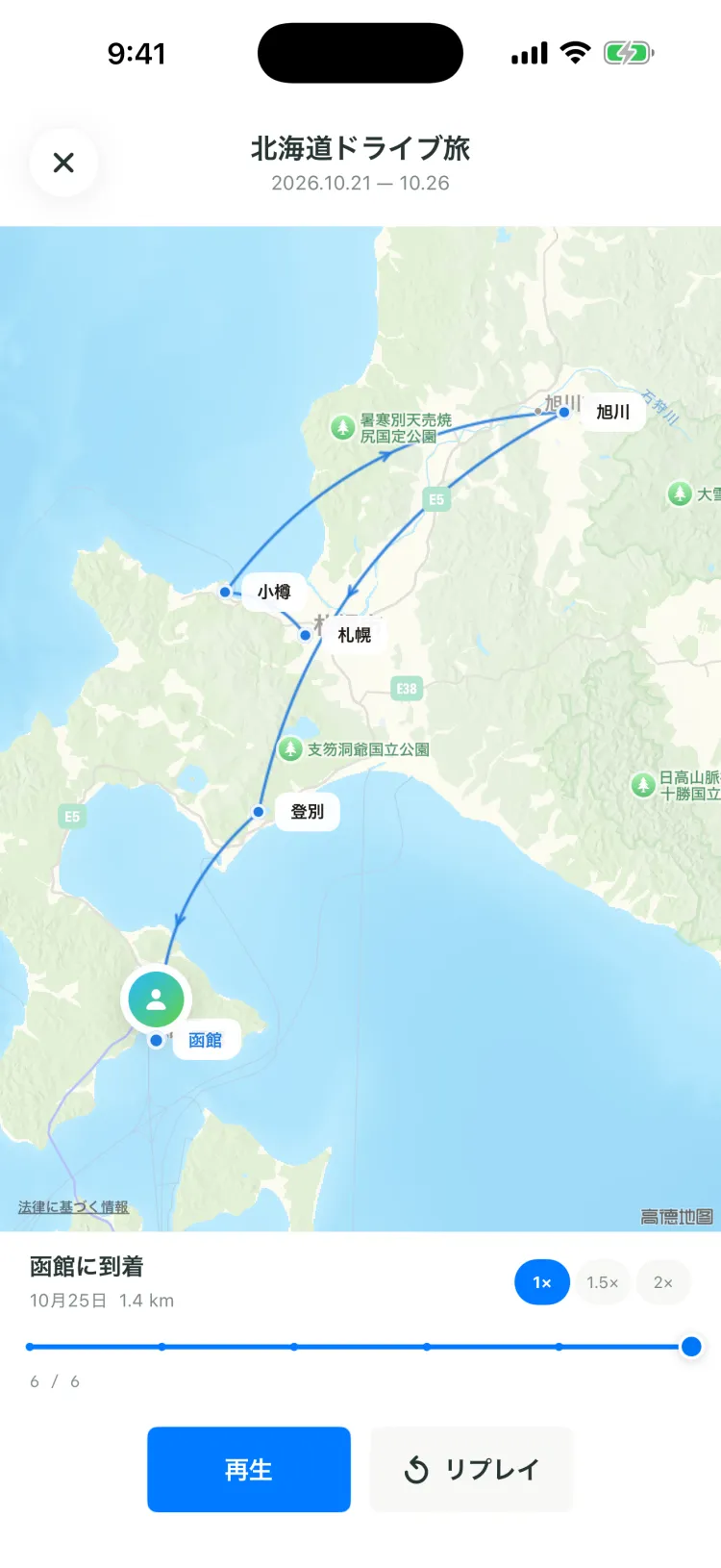
C Journeyの地図画面と旅のリプレイ画面のプレビュー
地図からスポットへ、ルート再生から統計まで。ひとつの足跡を、いろいろな形で振り返れます。
17.9万 km
訪れた都市と滞在の長さを地図に表示。タップすると全画面の地図で、行動範囲と移動ルートを振り返れます。
5 日間
ルートと立ち寄った都市を時系列でつなぎ、軌跡を再生できます。ばらばらの写真が、もう一度たどれる旅のルートになります。
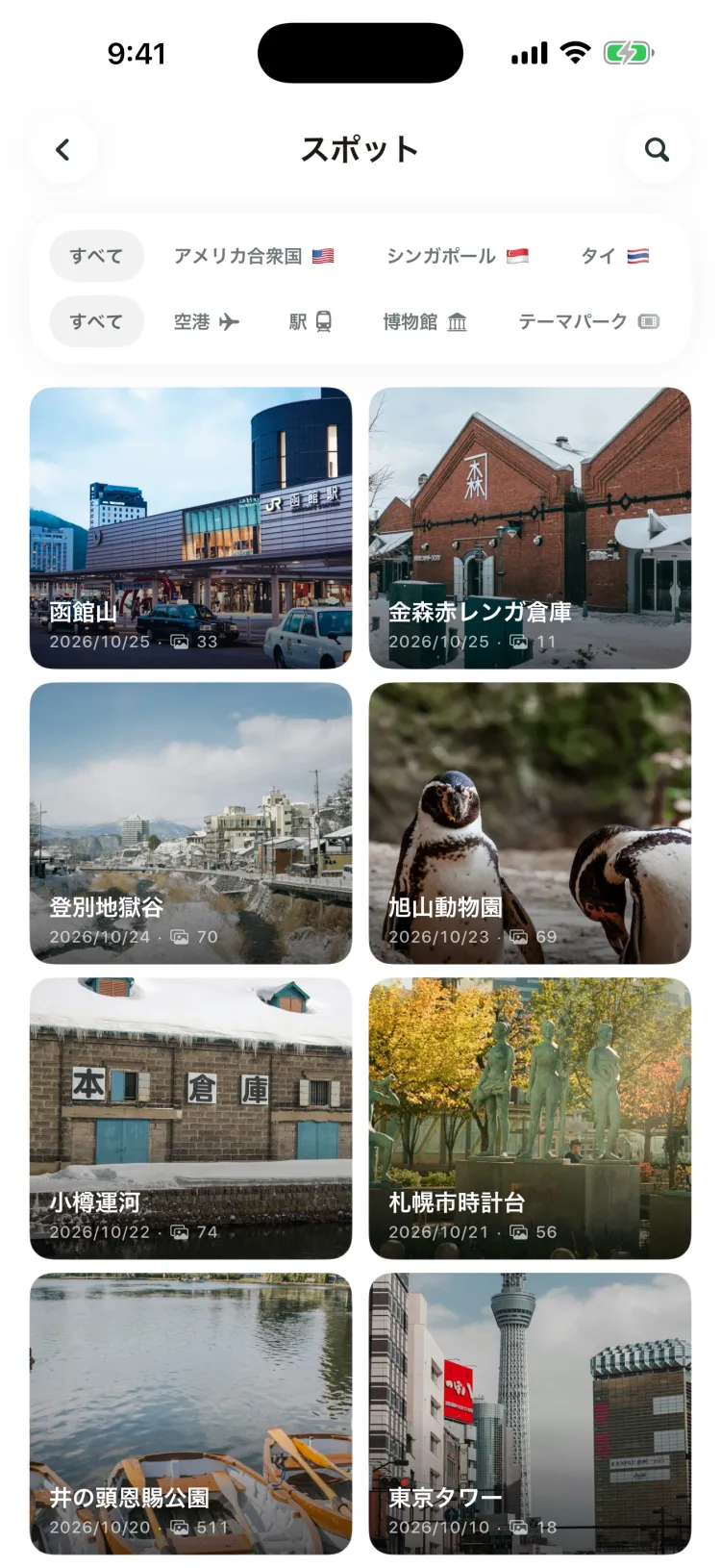
自動分類
国・都市・スポットと写真をまとめて自動で分類。行った場所の思い出をすぐに見つけられます。
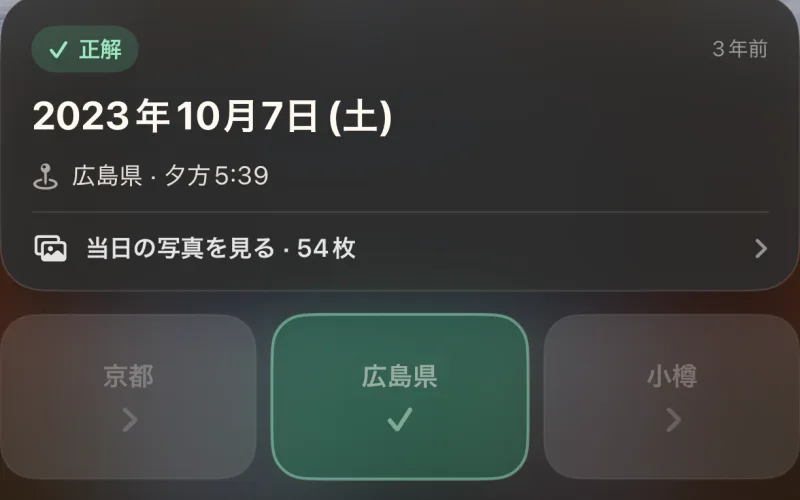
どこ?
自分の写真から選ばれた1枚を見て、撮影場所を選びます。答えのあとは当日の写真を見返して、あの日を振り返れます。

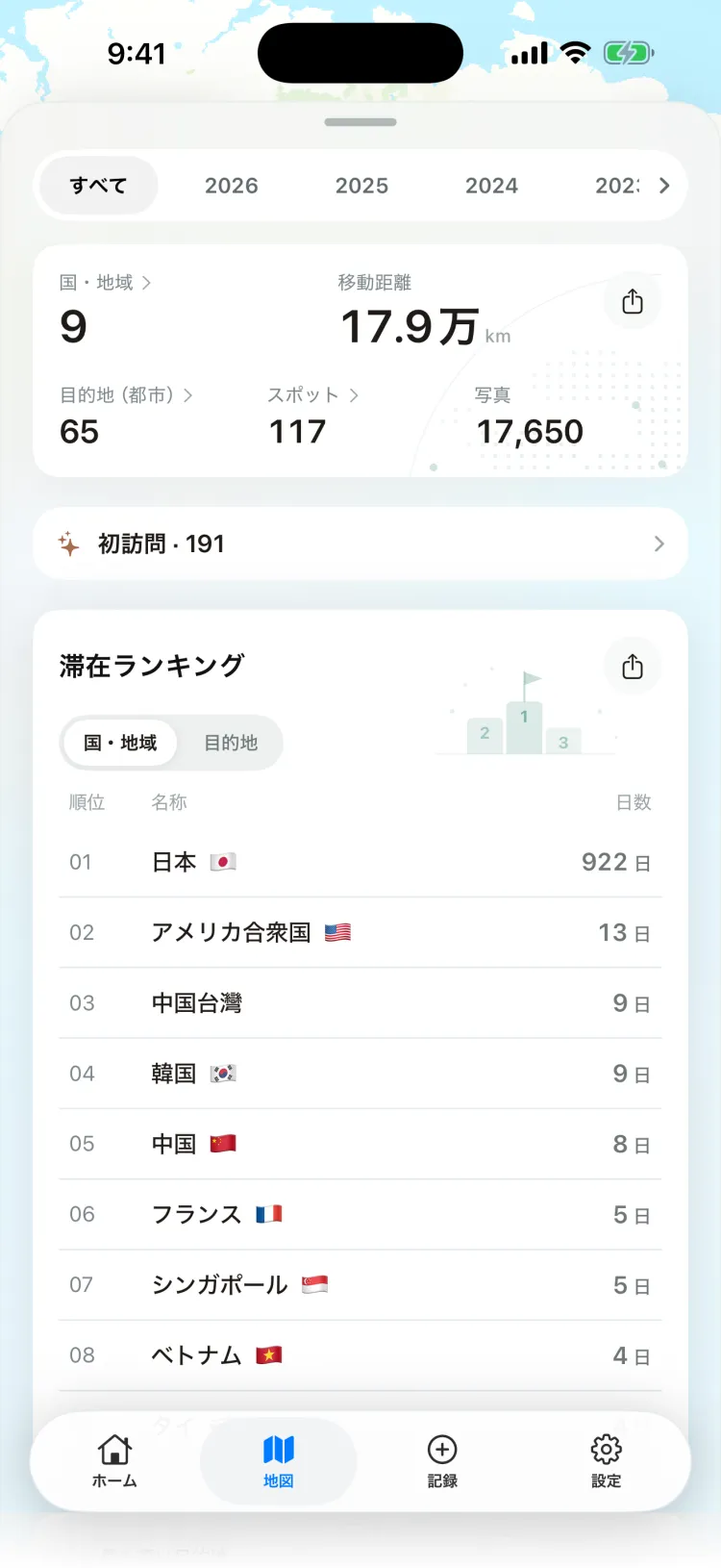
922 日
国・スポット・距離・滞在ランキングを1画面で確認。年別と全期間を切り替えて、旅の広がりとペースを振り返れます。

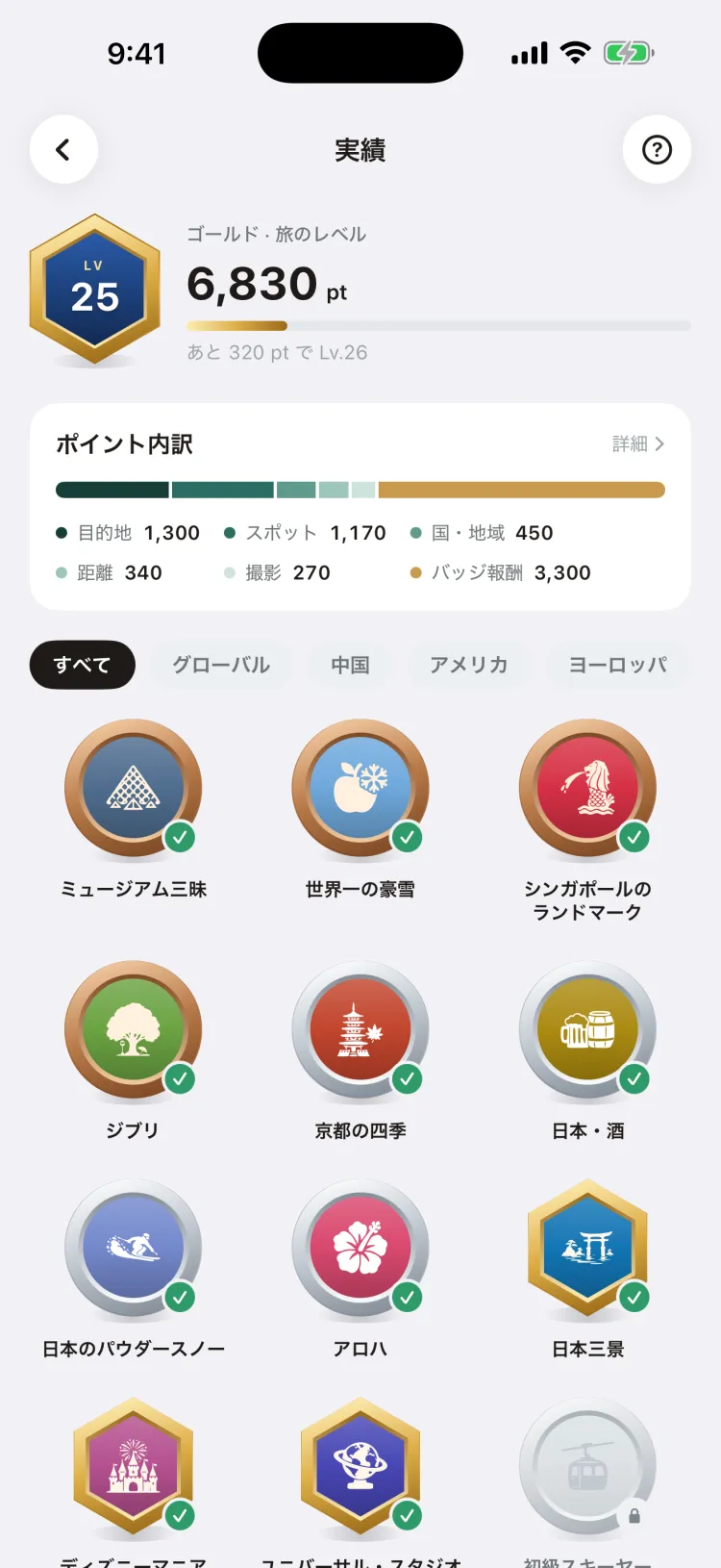
Lv.25
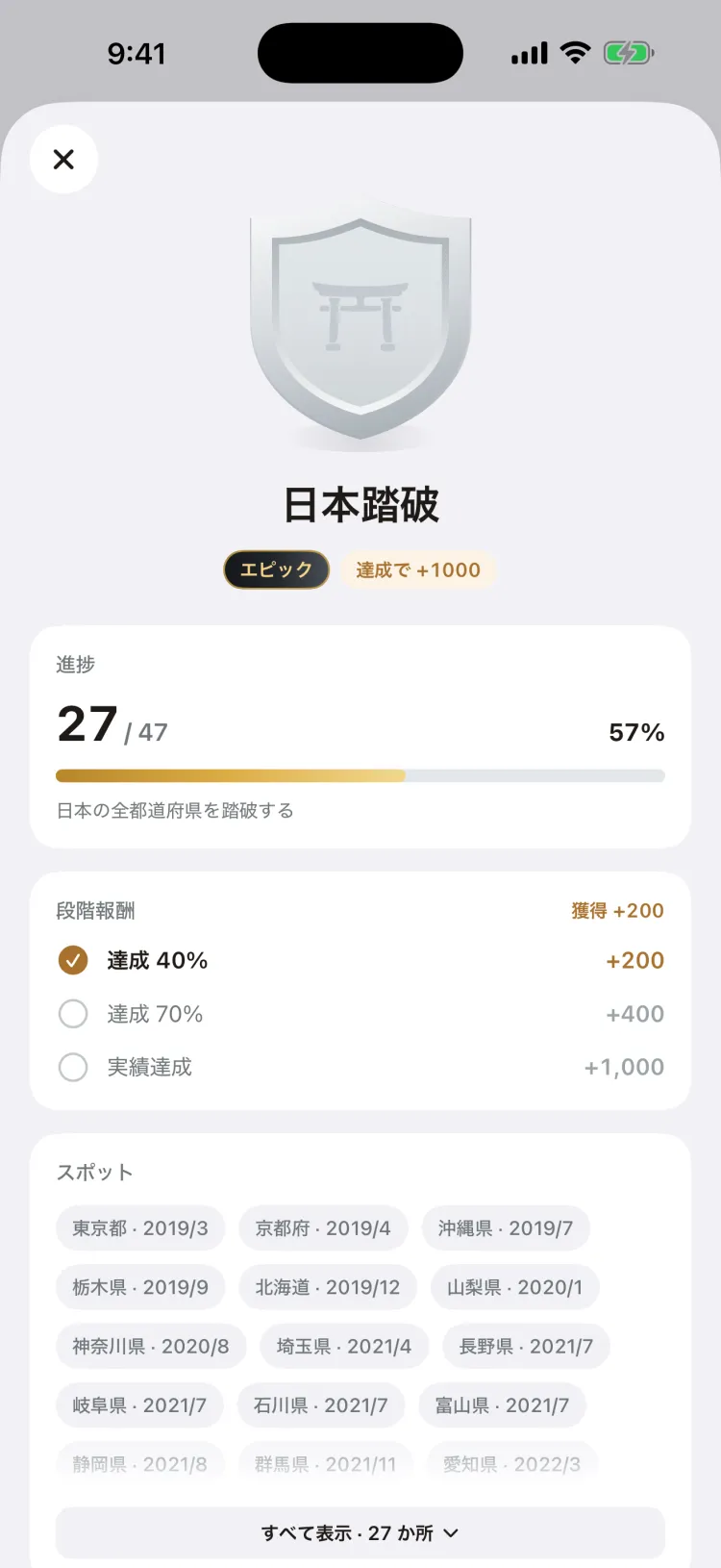
記録の手間はいりません。写真の足跡が自動でポイントと旅のレベルになります。世界中に100以上の実績があり、ひとつの街から47都道府県制覇まで、進み具合をいつでも確認できます。

許可すると、写真の撮影日時と位置情報を読み取れるようになります。
手作業の整理は不要。写真を自動で処理して足跡を作成します。
通常は数十秒で完了。地図と統計で足跡を振り返れます。
地図のプレビューに現在の時刻・場所・標高を重ねて表示。ワンタップで「ここに来た」を記録できます。
アプリのデータをスナップショットとしてiCloudにバックアップできます(任意)。複数の端末でも安心です。

プライバシーポリシー全文を読む · お問い合わせ:[email protected]
はい。App Storeから無料でダウンロードでき、現在App内課金はありません。
iOS 17以降のiPhoneに対応しています。
いいえ。写真・動画・Live Photo のオリジナルは端末内でのみ読み込まれ、サムネイルやプレビュー、ほとんどの処理も端末内で行われます。
システムの共有機能でご自身が送信した場合にのみ、内容が端末の外に出ます。
地名の識別、場所の検索、行政区画の境界の取得、地名の翻訳を行う際、その処理に必要な緯度経度や場所のキーワードなどだけをサービスに送信します。一部の処理では Apple 標準のジオコーディングを使います。
これらの情報は場所の検索結果を返すためだけに使われ、広告には使われず、販売や貸与もされません。
初期設定では、この端末のローカルデータベースに保存されます。
iCloud バックアップをオンにすると、ご自身の iCloud アカウント内のアプリ専用領域に書き込まれ、Apple によって保存・同期されます。当方のサーバーは経由しません。バックアップに含まれるのは写真のメタデータとアプリ内の記録だけで、写真・動画のオリジナルは含まれません。
地図には緯度経度のある写真だけが表示されます。主な理由は次のとおりです。
位置情報のない写真は「設定 → データ → 位置情報なしのメディア」にあります。
最も多い原因は機内で撮った写真です。写真の位置情報は飛行機の真下の地点になるため、上空を通過した国や都市が訪問として数えられてしまいます。
その目的地の写真一覧を開き、「選択」をタップして機内で撮った写真を選び、「非表示」をタップします。
iPhone向け・無料。

 C Journey